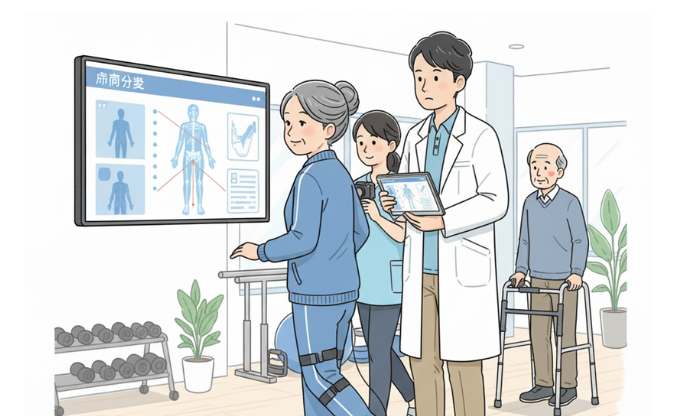
当サービスでは、AIによる歩行分析(姿勢推定)を行っています。
最近よくいただく質問のひとつが、
「動画を編集してからアップロードしても大丈夫ですか?」
というものです。
結論から言うと、動画編集によって解析結果が変わることがあります。
なぜ編集すると結果が変わるのか?
AIは、身体の位置やバランス、動きの連続性をもとに解析しています。
そのため、
- 画面を拡大・縮小する
- 人物だけを切り抜く
- 縦動画・横動画に変換する
- 強い圧縮で書き出す
といった編集を行うと、
- 肩や骨盤の幅
- 膝や足の位置
- 身体全体の比率
が変化してしまい、数値に影響が出る場合があります。
Canvaなどの編集ソフトを使った場合は?
Canva だけでなく、ほかの動画編集ソフトでも同じです。
例えば:
- Adobe Premiere Pro
- DaVinci Resolve
- CapCut
- iMovie
など、どのソフトでも「編集による画面変化」があると解析に影響する可能性があります。
つまり、特定のソフトが悪いわけではなく、編集そのものが原因です。
特に注意してほしい編集
以下の操作は解析結果が不安定になる原因になりやすいです。
- 動画の拡大・縮小
- 画面のトリミング(切り抜き)
- 画面比率の変更(横→縦など)
- フレームレート変更
- 強い画質圧縮
比較的安全な編集
次のような編集は大きな影響が出にくいです。
- 最初と最後の不要な時間を少しカット
- 音声の削除
- 解析後の説明テロップ追加
※ただし、解析に使う動画は「元動画」を保存しておくのがおすすめです。
解析が安定する撮影のポイント(重要)
より正確な結果のために、以下をおすすめしています。
- 全身(頭〜足先)が常に映る
- カメラは固定(手持ちNG)
- 明るい場所で撮影
- 折り返し動作を入れない
- 編集せず元動画をアップロード
まとめ
AI歩行分析は「映像の情報」をそのまま使って計算しています。
そのため、
✔ 撮影したままの動画
= 最も安定した解析結果
となります。
今後も安心して利用していただけるよう、撮影・アップロード方法についてもわかりやすく案内していきます。
コメントを残す